Резервные копии
В разделе Резервные копии вы можете управлять резервными копиями данных вашего сервера и базы данных.
Какие бывают резервные копии
Резервные копии делятся на два типа:
- Резервные копии базы данных
- Резервные копии файлов на сервере
Просмотр резервных копий
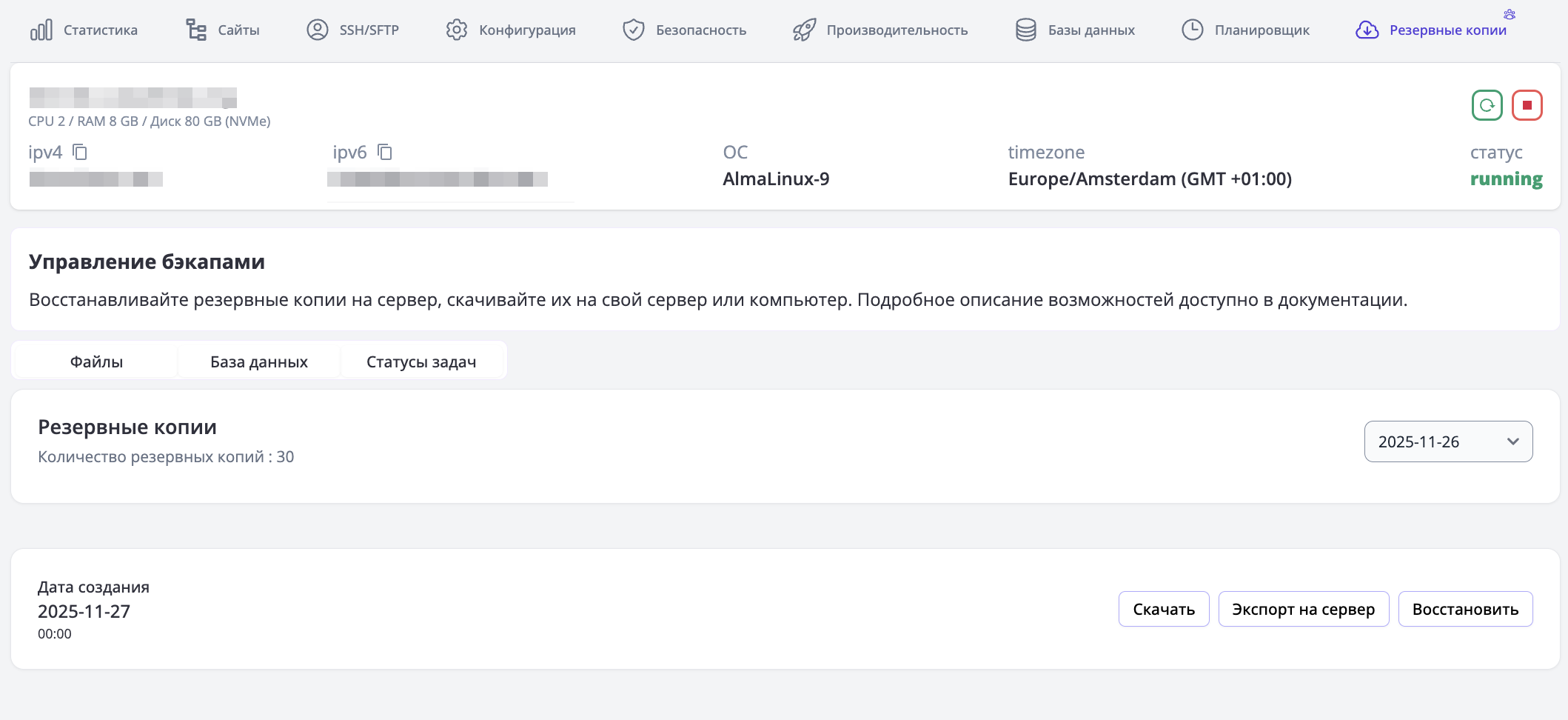
- В интерфейсе отображается количество доступных резервных копий.
- Резервные копии показываются по датам — вы видите только те, которые были созданы в выбранный день.
- Время создания резервной копии отображается по часовому поясу сервера, с которого вы просматриваете информацию.
Доступные действия с резервными копиями
Для каждой резервной копии доступны три действия:
- Скачать резервную копию на своё устройство
- Выгрузить резервную копию на ваш сервер
- Восстановить данные из резервной копии на сервере
Эти действия работают одинаково как для резервных копий файлов, так и для резервных копий баз данных.
Скачивание резервных копий
- Нажмите кнопку Скачать.
- Откроется окно с подтверждением и информацией о том, что:
- ссылка на скачивание будет сгенерирована
- генерация может занять некоторое время
- После генерации:
- ссылка автоматически откроется
- начнётся скачивание файла стандартным способом
- Ссылка на скачивание будет доступна в течение 7 дней.
- В этот период вы сможете скачивать резервную копию повторно без ожидания генерации ссылки
- Кнопка Скачать станет прямой ссылкой на архив.
- Через 7 дней ссылка автоматически удаляется.
Выгрузка резервных копий на сервер
Чтобы загрузить резервную копию на ваш сервер:
- Нажмите кнопку Экспорт на сервер.
- Убедитесь, что на сервере достаточно свободного места.
- Если места не хватит, резервная копия загрузится не полностью.
- В этом случае нужно:
- удалить остатки неудачной загрузки
- освободить место на диске
- повторить экспорт
- После подтверждения операции:
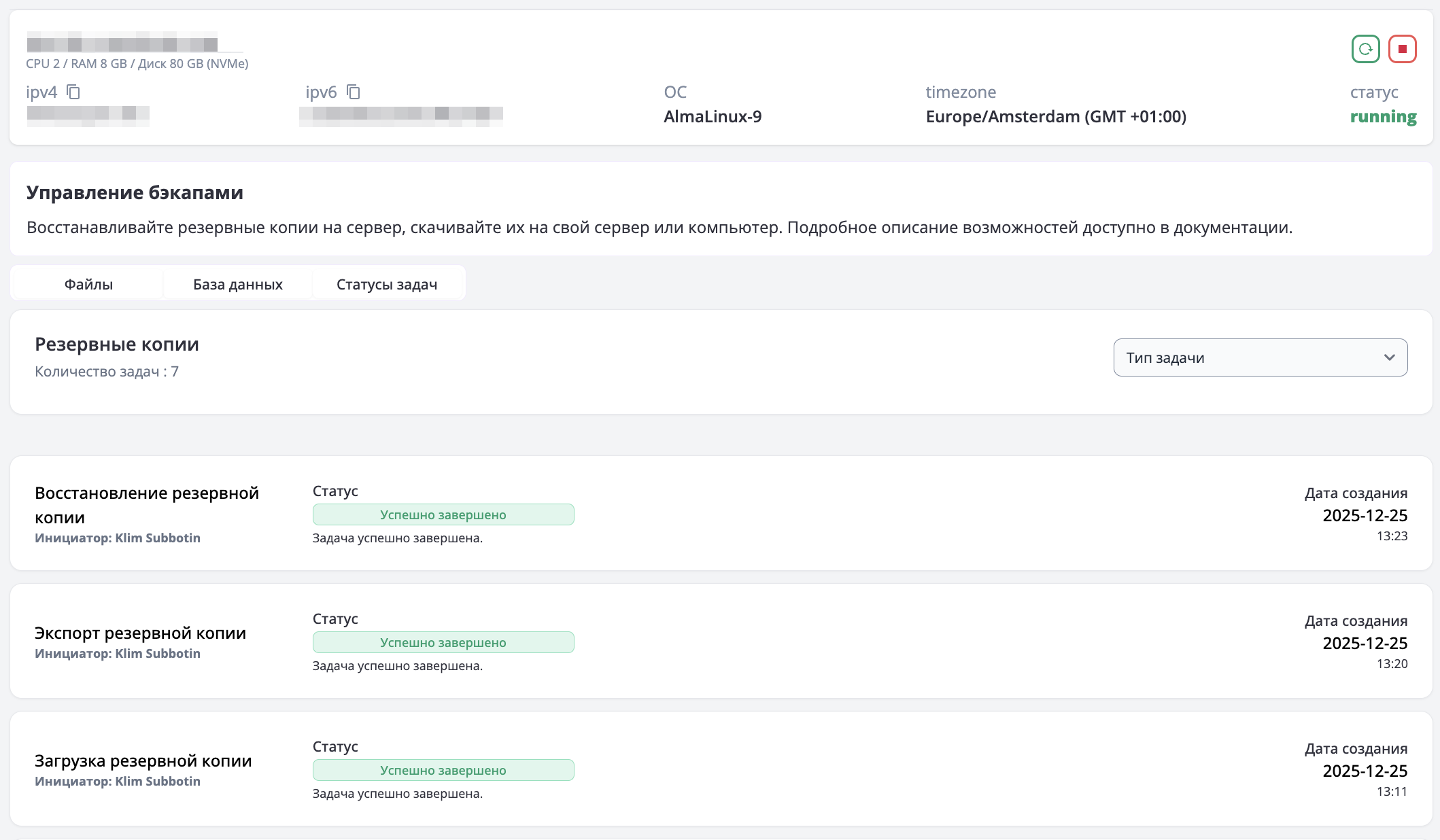
- вы будете перенаправлены на вкладку Статусы задач
- там можно отслеживать статус выполнения
- также появится уведомление об успешном старте задачи
Восстановление резервных копий
Чтобы восстановить данные из резервной копии:
- Выберите нужную резервную копию и нажмите кнопку Восстановить.
- Откроется окно с подтверждением и важной информацией:
- данные, созданные после резервной копии, будут удалены
- данные, изменённые после резервной копии, будут возвращены к состоянию на момент создания резервной копии
- данные, удалённые после резервной копии, будут восстановлены
- остальные данные останутся без изменений
- После подтверждения:
- откроется вкладка Статусы задач
- там можно следить за ходом восстановления.
Если вы не уверены, какую резервную копию выбрать или какое действие выполнить, рекомендуем сначала скачать резервную копию, чтобы у вас всегда была дополнительная копия данных.